※No Ai Content
Ai가 쓴글은 확실성을 장담할수 없습니다. 실제 테스트가 진행된 글입니다.
WireGuard VPN 이란?
WireGuard는 기존 OpenVPN, IPSec보다 훨씬 빠르고 설정이 간단한 최신 VPN 프로토콜입니다. 집에서 사무실 NAS, 서버, 내부 시스템에 안전하게 접근할 수 있으며, TP-LINK Omada 게이트웨이(ER605, ER7206 등)에서 공식 지원합니다.
주요 장점
- 빠른 속도 (기존 VPN 대비 최대 3배 이상)
- 강력한 최신 암호화 (ChaCha20, Curve25519)
- 설정이 단순하고 유지보수가 쉬움
- 배터리 소모가 적어 모바일에도 적합
사전 준비 사항
| 장비 | TP-LINK ER605 V2 이상 (V1은 WireGuard 미지원) |
| 펌웨어 | 최신 펌웨어 업데이트 권장 |
| 사무실 공인 IP | 고정 IP 권장 (유동 IP면 DDNS 설정 필요) |
| 클라이언트 앱 | Omada VPN 클라이언트 (Windows/Mac/iOS/Android) |
⚠️ ER605 V1은 WireGuard를 지원하지 않습니다. 반드시 V2 이상 사용
전체 설정 흐름
↕ WireGuard 암호화 터널
[사무실 ER605] ── [사무실 LAN: NAS, 서버 등]
1단계 — 사무실 공인 IP 확인
사무실 인터넷에서 아래 사이트 접속 후 공인 IP 확인:
- 고정 IP → IP 주소 메모 후 바로 사용
- 유동 IP → ER605에서 DDNS 설정 필요
- 관리페이지 → Network → Dynamic DNS
- NO-IP, DynDNS 등 무료 서비스 활용 가능
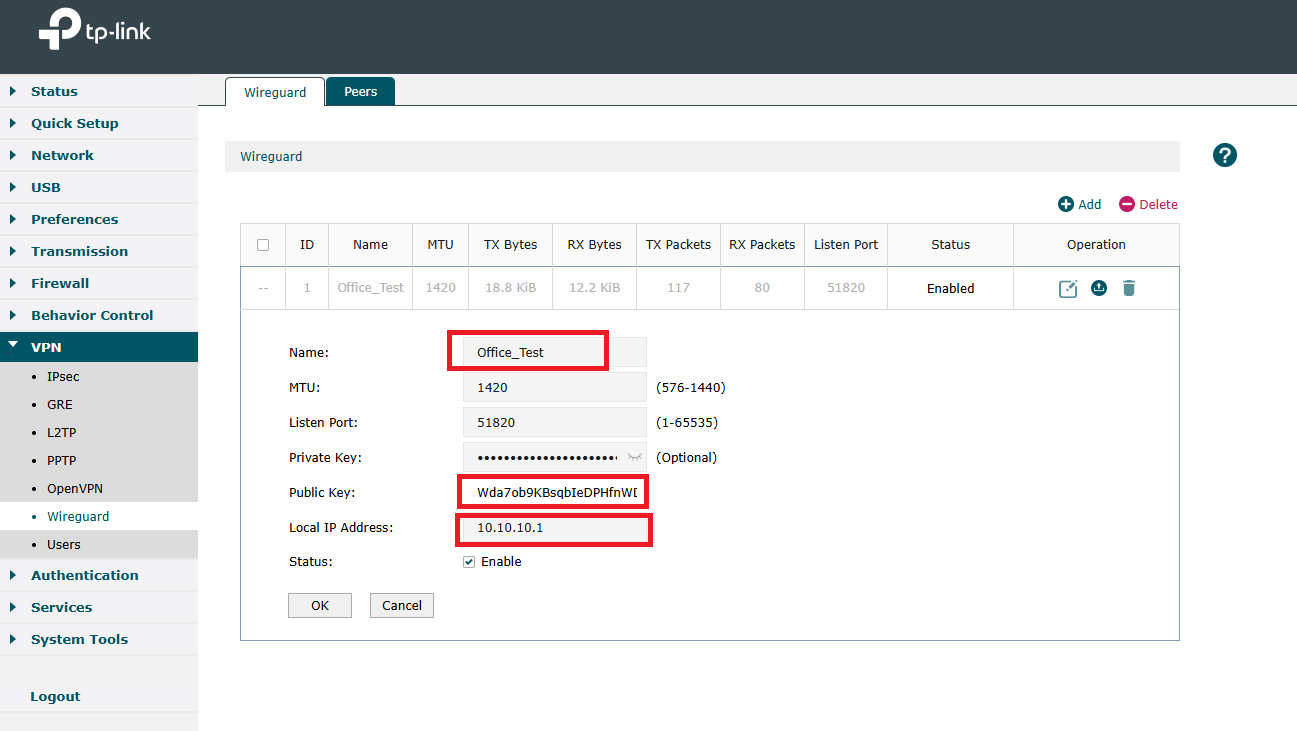
2단계 — ER605 WireGuard 인터페이스 생성
ER605 관리페이지(192.168.0.1) 접속 후:
VPN → WireGuard → Add
| Name | Office_VPN | 원하는 이름 |
| MTU | 1420 | 기본값 그대로 |
| Listen Port | 51820 | WireGuard 기본 포트 |
| Local IP Address | 10.10.10.1 | VPN 전용 IP (기존 LAN과 겹치면 안 됨) |
| Private Key | 자동생성 | 건드리지 말 것 |
| Public Key | 자동생성 | 📋 반드시 복사해서 메모 (Wda********로 시작하는) |
설정 완료 후 OK 클릭
💡 Local IP는 사무실 LAN(예: 192.168.0.x)과 다른 대역으로 설정해야 합니다. 사무실 LAN이 192.168.0.x이면 WireGuard IP는 10.9.0.x 또는 10.10.10.x 등으로 설정
3단계 — Omada VPN 클라이언트 설치 및 설정
클라이언트 다운로드
👉 https://support.omadanetworks.com/kr/download/software/vpn-client/
Windows, Mac, iOS, Android 모두 지원
새 프로필 추가
앱 실행 → 새 프로필 추가 → 유형: WireGuard VPN
[서버 정보]
| IP | 사무실 공인 IP (예: 123.200.126.xxx) |
| 포트 | 51820 |
| 공용키 (서버) | 2단계에서 복사한 ER605의 Public Key (Wda********로 시작하는) |
[IP 속성]
| IP 주소 | 10.10.10.100/32 (클라이언트 VPN IP) |
| DNS | 8.8.8.8 |
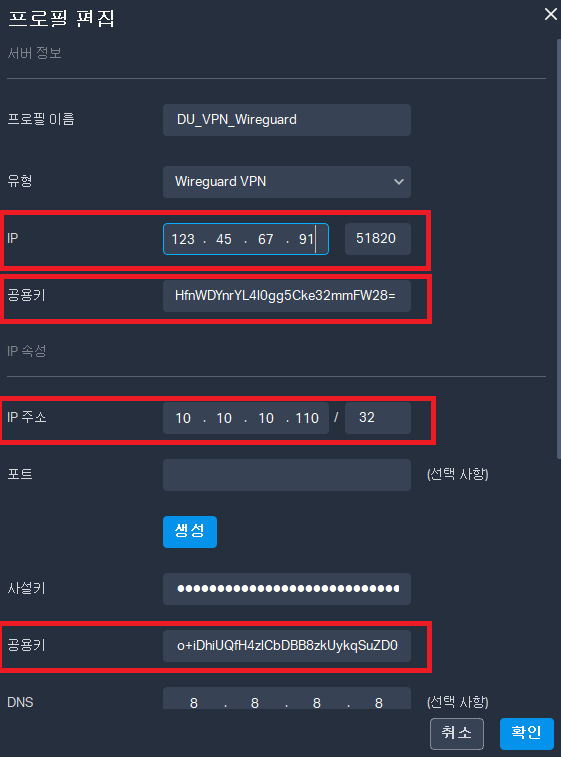
→ 생성 버튼 클릭하면 사설키/공용키 자동 생성됨 → 생성된 공용키(o+iDh...)를 복사해서 메모 (다음 단계에서 사용)
[고급 옵션]
| Keepalive | 25 |
| 전체 VPN 트래픽 활성화 | 끄기 (스플릿 터널 — 사무실만 VPN 경유) |
| 원격 서브넷 | 192.168.0.0/24 (접속희망하는 사무실 LAN 대역) |
⚠️ 전체 VPN 트래픽 활성화를 켜면 모든 인터넷 트래픽이 VPN을 통해 나가서 집 인터넷이 느려지거나 끊긴 것처럼 느껴질 수 있습니다. 꼭 끄세요!
4단계 — ER605 Peer 등록
ER605 관리페이지 → VPN → WireGuard → Peers 탭 → Add
| Interface | Office_VPN (2단계에서 만든 인터페이스) |
| Public Key | 3단계에서 복사한 클라이언트 공용키 |
| Allowed Address | 10.9.0.2/32 (클라이언트 IP와 동일하게) |
| Endpoint | 비워두기 |
| Persistent Keepalive | 25 |
OK 클릭
💡 Allowed Address는 ER605가 "이 Public Key를 가진 클라이언트의 VPN IP는 이것이다" 라고 인식하는 값입니다. 클라이언트 IP 주소와 반드시 일치해야 합니다.

5단계 — 연결 및 확인
Omada VPN 앱에서 연결 클릭
연결 성공 확인 방법
ER605 관리페이지 → VPN → WireGuard → Peers 에서:
- Last Handshake 시간이 표시되면 ✅ 연결 성공
- TX/RX Bytes 숫자가 올라가면 ✅ 데이터 통신 중
CMD(명령 프롬프트)에서 핑 테스트:
ping 192.168.0.1 ← ER605 LAN IP
ping 192.168.0.100 ← 사무실 NAS 또는 서버
스마트폰 연결 방법 (iOS / Android)
- App Store 또는 Google Play에서 Omada VPN 앱 설치
- ER605 Peers 화면에서 해당 Peer의 QR 코드 버튼 클릭
- 앱에서 QR 코드 스캔 → 자동으로 설정 완료
자주 발생하는 문제 & 해결법
| VPN 연결 후 인터넷 끊김 | 전체 VPN 트래픽 활성화가 켜져 있음 | 고급 옵션에서 토글 끄기 |
| Handshake가 안 됨 | 공용키 불일치 | 서버↔클라이언트 Public Key 교차 확인 |
| 연결은 됐는데 NAS 접근 불가 | 원격 서브넷 미설정 | 사무실 LAN 대역 (예: 192.168.0.0/24) 입력 |
| WireGuard 메뉴가 없음 | ER605 V1 사용 중 | V2 이상으로 교체 필요 |
| 포트 연결 실패 | 이중 NAT 환경 | ISP 공유기에서 UDP 51820 포트포워딩 설정 |
| 연결 후 금방 끊김 | Keepalive 미설정 | Keepalive 값을 25로 설정 |
키 교환 구조 요약
헷갈리기 쉬운 키 설정을 한눈에 정리했습니다:
집 PC 공용키 → ER605 Peers [Public Key] 칸에 입력
서로 상대방의 Public Key를 교환하는 구조입니다.
관련 링크
- Omada VPN 클라이언트 다운로드: https://support.omadanetworks.com/kr/download/software/vpn-client/
- TP-LINK 공식 WireGuard 설정 가이드: https://www.tp-link.com/us/support/faq/3559/
- WireGuard 공식 사이트: https://www.wireguard.com
WireGuard: fast, modern, secure VPN tunnel
WireGuard® is an extremely simple yet fast and modern VPN that utilizes state-of-the-art cryptography. It aims to be faster, simpler, leaner, and more useful than IPsec, while avoiding the massive headache. It intends to be considerably more performant th
www.wireguard.com
#TP-LINK #티피링크 #ER605 #ER7206 #WireGuard #WireGuardVPN #VPN설정 #사무실VPN #재택근무VPN #원격접속 #NAS원격접속 #Omada #OmadaVPN #오마다 #티피링크VPN #VPN터널 #스플릿터널 #SplitTunnel #포트포워딩 #DDNS #홈네트워크 #소규모사무실 #중소기업VPN #WireGuard설정방법 #VPN클라이언트 #Peer설정 #네트워크보안 #원격근무 #재택근무 #자체VPN구축
'TP-LINK > Omada' 카테고리의 다른 글
| TP-Link 세컨더리 IP(Secondary IP)로 IP 부족 현상 해결하기 (ER7206 + SG3428XF) (0) | 2026.06.22 |
|---|---|
| TP-Link ER605 Site-to-Site VPN 설정 방법: 본사와 지사 IPsec 연결 (0) | 2026.06.21 |
| TP-LINK Omada ACL 정책 (0) | 2025.09.05 |
| TP-LINK AP RADIUS 설정 (0) | 2025.09.05 |
| Omada WireGuard VPN 설정방법 (0) | 2025.09.03 |