TP-Link 세컨더리 IP(Secondary IP)로 IP 부족 현상 해결하기
네트워크에서 호스트가 늘어나 IP 주소가 부족해지면 보통은 VLAN을 추가로 구성해 대역을 분리합니다. 하지만 VLAN을 새로 파거나 서브넷을 다시 나누기 어려운 특수한 상황도 있죠.
이때 활용할 수 있는 것이 바로 세컨더리 IP(Secondary IP)입니다. 서브넷 단위를 따로 나누지 않고 L3 장비의 인터페이스 하나에 IP 대역을 추가로 할당해 IP 부족 문제를 해결하는 방법입니다. 기존 구성을 크게 건드리지 않고 같은 물리 인터페이스에서 두 개 이상의 네트워크 대역을 함께 사용할 수 있습니다.
이번 글에서는 TP-Link의 L3 스위치(SG3428XF)와 라우터(ER7206)를 조합해 세컨더리 IP를 추가하고, 두 대역이 서로 정상적으로 통신·라우팅되도록 설정하는 과정을 정리합니다.
실습 환경 / 구성도
실제 장비가 없어도 TP-Link에서 제공하는 웹 에뮬레이터로 동일하게 따라 할 수 있습니다.
이번 예시의 IP 구성은 다음과 같습니다.
| 구분 | 주소 | 설명 |
|---|---|---|
| ER7206 (게이트웨이) | 192.168.0.1 | 외부로 나가는 기본 게이트웨이 |
| SG3428XF (L3 스위치) | 192.168.0.250 | 스위치 관리/통신용 고정 IP |
| 기존 대역 | 192.168.0.0 / 24 | 1차(Primary) 네트워크 |
| 추가 대역(Secondary) | 192.168.1.0 / 24 | 세컨더리 IP로 확장한 네트워크 |
핵심 아이디어는 L3 스위치에 192.168.1.0/24 대역을 세컨더리 IP로 추가한 뒤, 스위치와 라우터 양쪽에 정적 라우팅(Static Route)을 걸어 두 대역이 서로를 찾아갈 수 있게 만드는 것입니다.
STEP 1. SG3428XF — 인터페이스에 세컨더리 IP 추가
먼저 L3 스위치에서 인터페이스 메뉴로 이동합니다.
- [L3 FEATURES] → [Interface] 메뉴로 이동합니다.
- VLAN 목록에서 사용할 인터페이스의 Edit IPv4를 선택합니다.
- SG3428XF 장비의 IP는 고정 IP(Static)로 설정합니다. (예: 192.168.0.250)
- [ADD] 버튼을 눌러 추가할 세컨더리 IP 대역을 지정합니다.
아래처럼 세컨더리 IP에 192.168.1.1 / 255.255.255.0을 입력하고 Create를 눌러 추가합니다. 이 192.168.1.1이 새 대역(192.168.1.0/24)의 게이트웨이 역할을 합니다.

▲ 세컨더리 IP 추가 — IP 192.168.1.1 / Subnet Mask 255.255.255.0
STEP 2. SG3428XF — 정적 라우팅(기본 경로) 추가
세컨더리 IP를 추가했다면, 스위치가 자신이 모르는 대역(예: 인터넷)으로 나갈 길을 알려줘야 합니다. [Static Routing] → [Add]에서 게이트웨이(ER7206)를 향한 기본 경로를 추가합니다.
| Destination | 0.0.0.0 | 모든 IP 대상(기본 경로) |
| Subnet Mask | 0.0.0.0 | 모든 대역 |
| Next Hop | 192.168.0.1 | 게이트웨이(ER7206) 주소 |
| Distance | 1 | 관리 거리(Administrative Distance), 1~255 |
참고: 여기서 Distance는 VLAN ID가 아니라 경로의 우선순위를 정하는 관리 거리(Administrative Distance) 값입니다. 값이 낮을수록 우선순위가 높으며, 보통 기본값 1을 사용합니다.
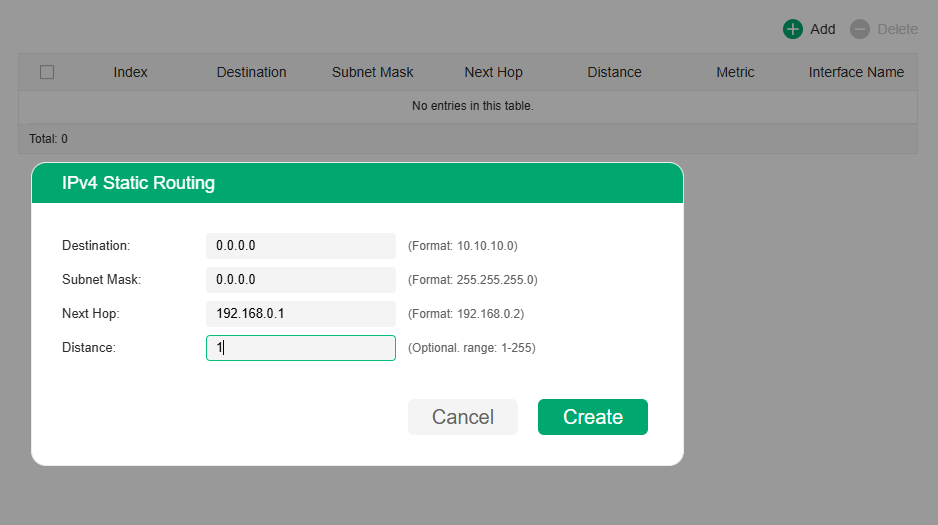
▲ IPv4 Static Routing — Destination 0.0.0.0 / Mask 0.0.0.0 / Next Hop 192.168.0.1 / Distance 1
STEP 3. ER7206 — 추가 대역으로 가는 정적 경로 등록
마지막으로 라우터(ER7206)에게 "192.168.1.0 대역은 L3 스위치를 통해 갈 수 있다"는 것을 알려줘야 합니다. [Transmission] → [Routing] → [Static Route]에서 다음과 같이 경로를 추가합니다. (펌웨어/UI 버전에 따라 [Transmission] → [Static Route]로 바로 보이기도 합니다.)
| Name | Secondary | 경로 식별용 이름(자유) |
| Destination IP | 192.168.1.0 | 추가한 세컨더리 대역 |
| Subnet Mask | 255.255.255.0 | 대상 대역의 서브넷 마스크 |
| Next Hop | 192.168.0.250 | L3 스위치(SG3428XF) 주소 |
| Interface | LAN | 경로가 나가는 인터페이스 |
| Metric | 0 | 경로 우선순위(0~15) |
| Status | Enable | 경로 활성화 |
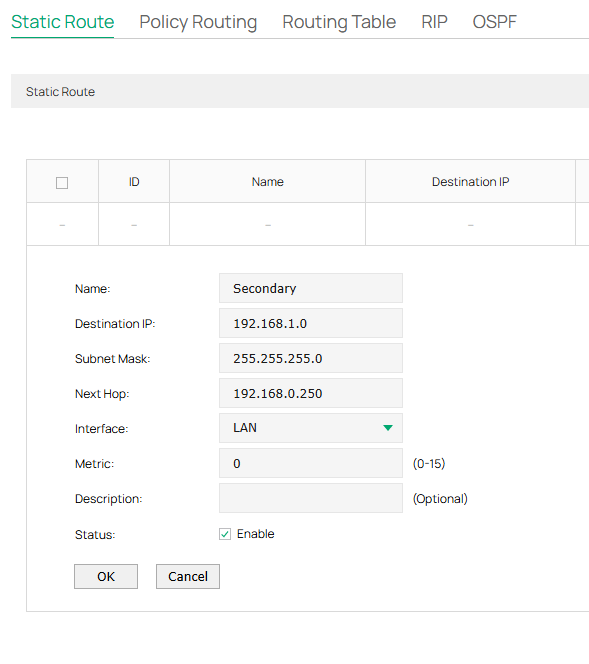
▲ ER7206 Static Route — Destination 192.168.1.0 / Next Hop 192.168.0.250 / Interface LAN
마무리 — 동작 확인
여기까지 설정하면 끝입니다. 정리하면 흐름은 이렇습니다.
- 스위치(SG3428XF): 인터페이스에 세컨더리 IP(192.168.1.1/24) 추가 + 게이트웨이로 향하는 기본 경로
- 라우터(ER7206): 세컨더리 대역(192.168.1.0/24)을 스위치(192.168.0.250)로 보내는 정적 경로
호스트(PC) 게이트웨이 설정 팁: 새 대역(192.168.1.0/24)에 연결되는 단말은 게이트웨이를 스위치의 세컨더리 IP인 192.168.1.1로, 기존 대역(192.168.0.0/24)의 단말은 기존 게이트웨이(192.168.0.1 또는 192.168.0.250)로 지정합니다. 단말의 게이트웨이가 올바르게 설정돼야 다른 대역으로 나가는 트래픽이 L3 장비를 거쳐 정상 라우팅됩니다.
이렇게 양쪽 라우팅을 맞춰주면 두 IP 대역(192.168.0.0/24, 192.168.1.0/24)이 서로 통신하고 라우팅도 정상적으로 동작하는 것을 확인할 수 있습니다. VLAN을 추가하지 않고도 같은 L3 인터페이스에서 IP 대역을 확장한 셈이죠.
한 줄 요약: 세컨더리 IP는 VLAN 분리가 어려운 환경에서 IP 부족을 빠르게 해소하는 좋은 방법입니다. 단, 라우팅 테이블이 복잡해질 수 있으니 대역과 경로를 명확히 문서화해 두는 것이 좋습니다.
'TP-LINK > Omada' 카테고리의 다른 글
| TP-Link ER605 Site-to-Site VPN 설정 방법: 본사와 지사 IPsec 연결 (0) | 2026.06.21 |
|---|---|
| [TP-LINK] 티피링크 ER605/7206 VPN WireGuard 설정방법 (0) | 2026.06.21 |
| TP-LINK Omada ACL 정책 (0) | 2025.09.05 |
| TP-LINK AP RADIUS 설정 (0) | 2025.09.05 |
| Omada WireGuard VPN 설정방법 (0) | 2025.09.03 |